WPS 设置优化与稳定性建议 202611
面对大文件卡顿、跨设备同步延迟等常见痛点,本文提供针对性的 WPS 设置优化与稳定性建议 202611。从首次安装配置、缓存清理到云端协同技巧,帮助新手用户快速打造高效、流畅且稳定的日常办公环境,让文档处理更省心。

在日常高强度办公中,如何让 WPS 始终保持巅峰运行状态?结合截至2026年11月的最新软件特性,本文将从系统级配置、缓存管理及多端协同出发,为你梳理一套行之有效的优化方案。
初次安装与运行环境配置要点
在完成正规渠道的桌面端安装后,新手用户常常忽略底层环境的初始化配置。对于 Windows 10/11 或 macOS 系统,建议在首次打开软件时关闭不必要的开机自启项与资讯弹窗,减少后台内存占用。如果在处理超过 50MB 的复杂财务报表或百页长文档时频繁出现界面闪烁,建议前往“设置-通用与保存”中开启硬件加速选项,并关闭多余的云字体自动加载,从而显著降低渲染压力,确保核心文字与表格组件的响应速度。

本地缓存清理与崩溃排查细节
当遭遇突发闪退或文档无法正常保存时,盲目重装往往效率低下。精准的排查方向是检查本地备份目录与缓存冲突。例如,当编辑带有大量嵌入宏或复杂图表的演示文稿时,若系统提示内存不足,可前往备份中心手动清理历史版本的冗余缓存。同时,建议将自动备份的时间间隔从默认的 10 分钟调整为 5 分钟,既能防止意外断电导致的数据丢失,又不会因为过于频繁的磁盘写入而拖慢整体运行效率。
无缝跨端协同与云端冲突防范
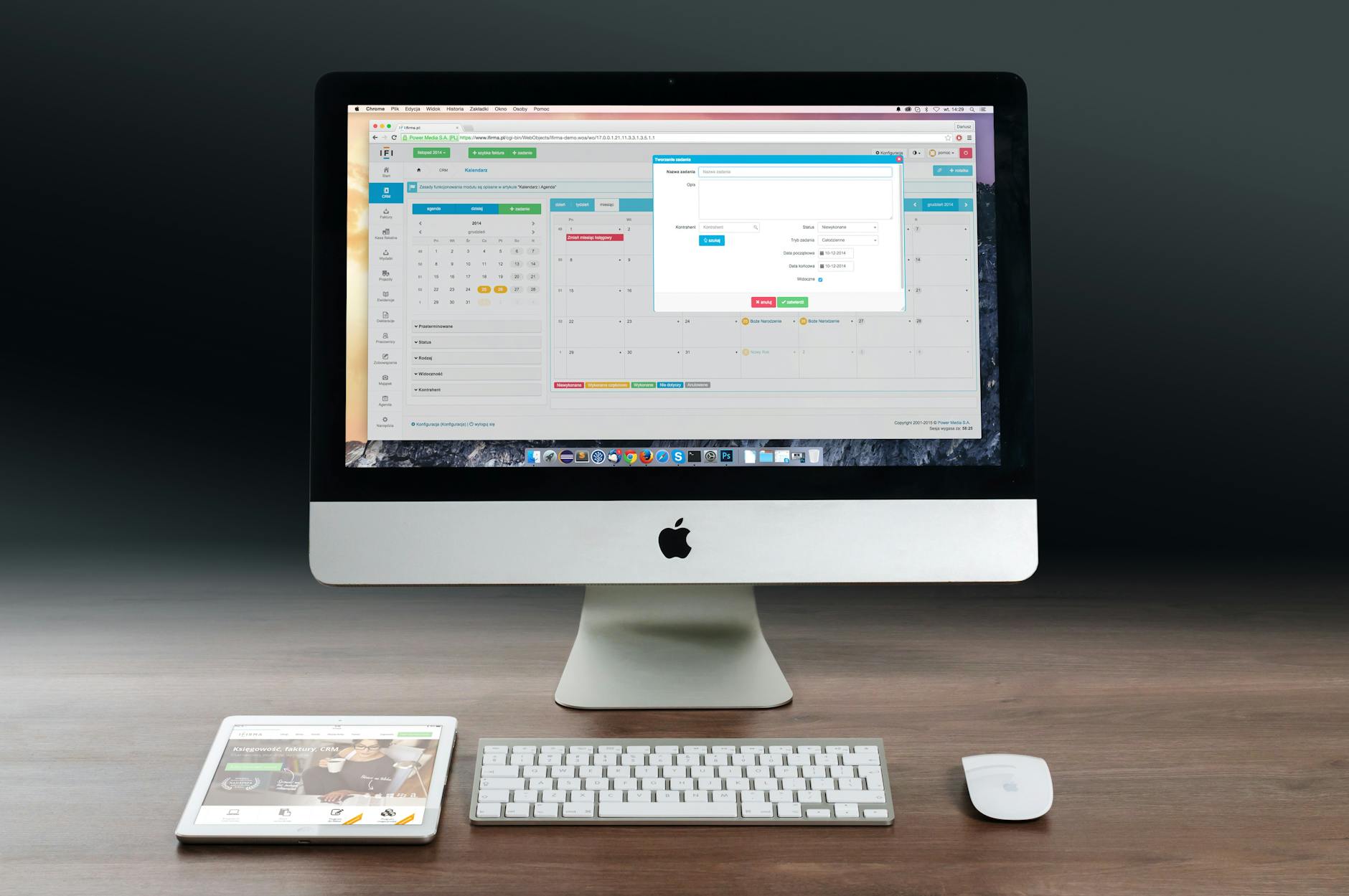
场景化办公的核心在于打破设备壁垒,让创作不再受限于办公桌。想象一下,您在通勤路上通过手机快速记录下的灵感,回到办公室打开电脑时,文档已经自动同步并等待进一步润色。但在多端切换时,若两台设备同时离线编辑同一份文件,极易产生版本冲突。为此,建议在网络环境不稳定时,手动点击云端同步图标确认当前状态为“已同步最新版”,再进行跨设备切换,从源头避免覆盖丢失或保存失败的问题。
组件精简与个性化偏好设定
WPS 融合了文字、表格、演示、PDF 以及流程图等丰富组件,但并非所有功能都需要常驻后台。用户可根据实际岗位需求,在高级设置中关闭不常用的插件加载项。例如,对于纯文本处理需求较大的学生群体,精简工具栏与关闭云服务右侧扩展面板,能让主界面更加清爽,并进一步压缩内存消耗,保障长达数小时连续写作时的绝对稳定性。
常见问题
为什么在 Windows 电脑上打开大体积表格时会出现短暂无响应?
这通常是因为默认开启了过多的自动计算与云端实时校验。建议在设置中将公式计算模式改为手动,或者暂时关闭云端协作同步,待数据处理完毕后再开启。
手机端和电脑端同时编辑同一文档时,如何避免提示冲突?
请确保两端网络畅通,并在切换设备前观察界面右上角的云同步图标。看到提示“已上传至云端”后再在另一端打开,可有效规避版本覆盖冲突。
如何获取正规安全的桌面端与移动端安装包?
您可以通过官方指定渠道获取,例如访问 WPS官方通道(/api/download-entry 或 /official-entry),根据您的操作系统(Windows、macOS 或移动端)选择对应版本进行安装。
总结
想要体验更流畅的办公创作?立即前往 WPS官方通道 获取最新稳定版,让文档在所有设备间无缝流转:/api/download-entry
相关阅读:WPS 设置优化与稳定性建议 202611,WPS 设置优化与稳定性建议 202611使用技巧,WPS 首次配置 下载与安装指南 202611