相关推荐
快速下载
下载 WPSWPS official download 视角功能深度解析 2026:重塑办公协同的新维度
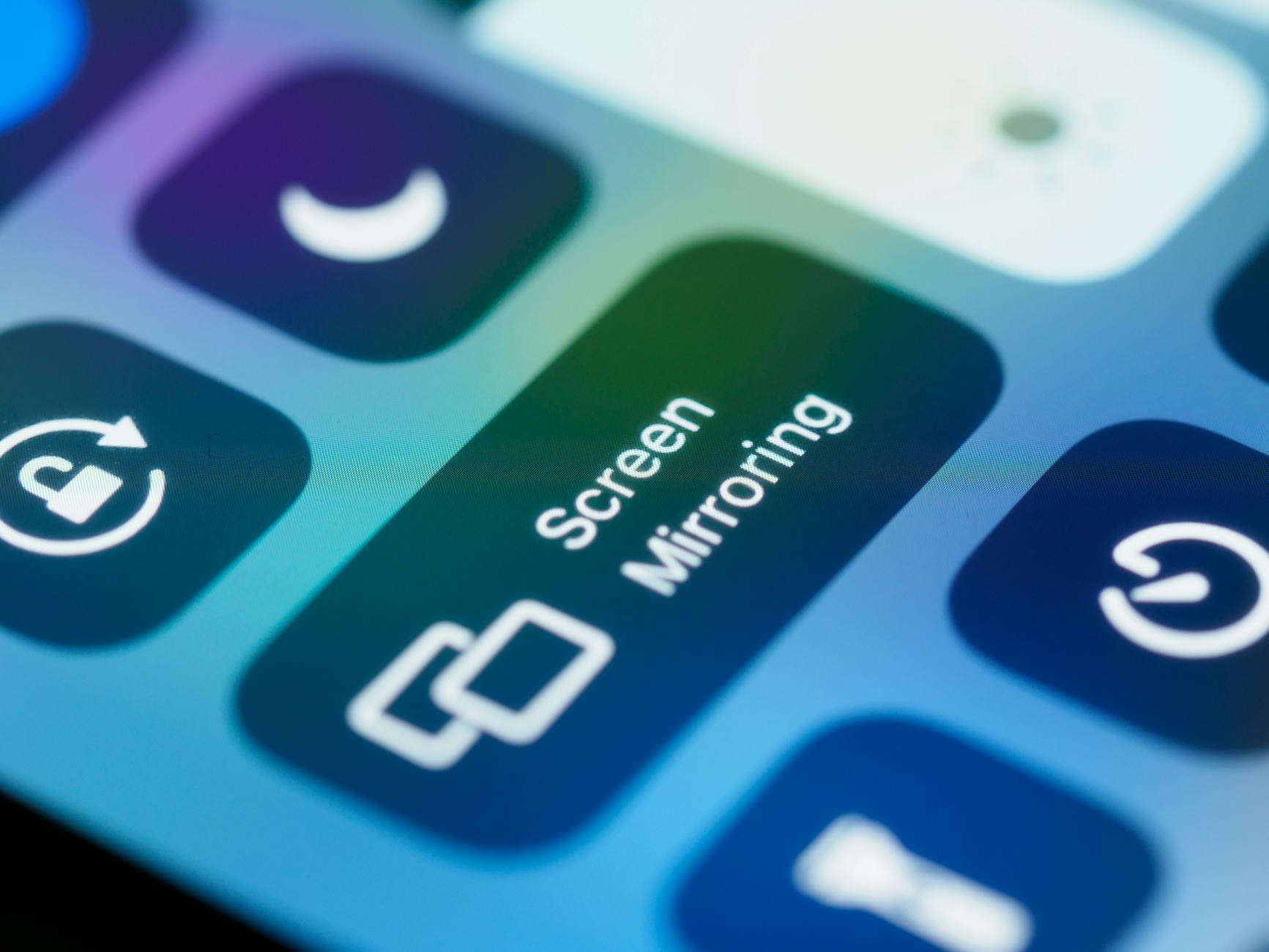
2026年,WPS Office通过“视角功能”彻底改变了文档协作的逻辑。本文深度解析如何通过 WPS official download 渠道获取最新版本,并掌握视角同步、多端对齐等核心技术细节。无论是在跨设备迁移时保持阅读进度,还是在多人会议中锁定主讲人视线,视角功能都提供了前所未有的流畅体验。针对新手用户,我们详细拆解了安装后的首次配置逻辑与常见视窗偏移排查方案。
在数字化办公深度进化的2026年,文档不再只是静态的文字堆砌,而是一个动态的交互空间。WPS推出的“视角功能(Perspective Feature)”成为了提升生产力的关键。本文将带你从官方下载入口开始,全面掌握这一核心黑科技。
视角功能的底层逻辑与安装初始化
通过 WPS official download 获取的2026年度版本,其核心引擎已深度集成“视角同步”模块。安装包体积约为4.2GB,安装过程需确保系统预留至少10GB的缓存空间。新手用户在首次运行程序时,系统会弹出“视觉偏好引导”。这并非简单的皮肤设置,而是视角功能的初始化配置。在此阶段,建议勾选“自适应视口对齐”,它能确保你在27英寸显示器上编辑的复杂表格,在同步至13英寸笔记本时,依然能精准锁定在上次操作的单元格中心,避免了因分辨率差异导致的视觉偏移。
复杂文档中的“视角锚点”实战应用
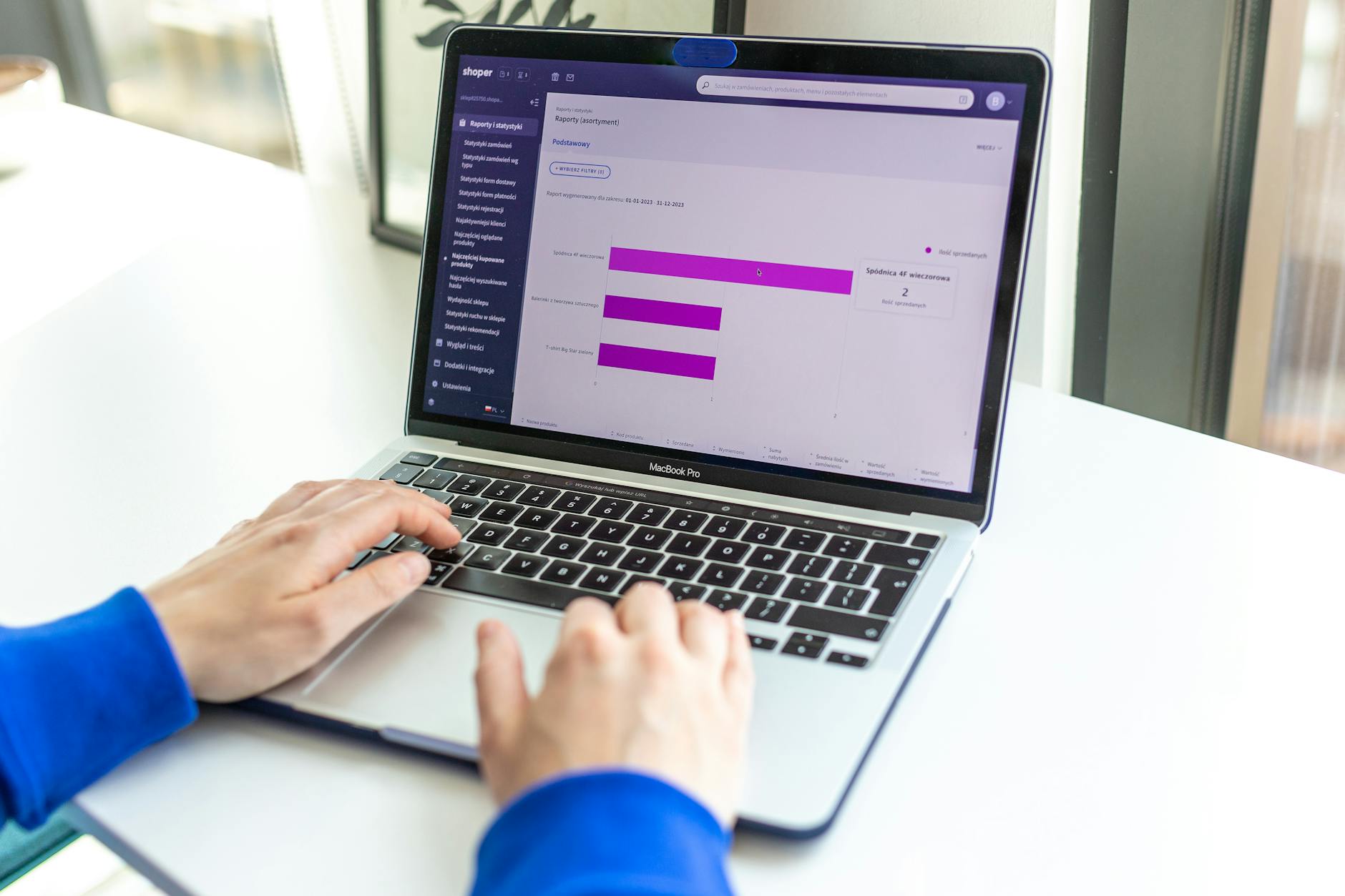
在处理超过200页的长文档或多Sheet的工程预决算表时,查找断点往往耗时费力。2026版视角功能引入了“上下文锚点(Contextual Anchors)”。当你在PC端进行 WPS official download 并完成账号登录后,软件会自动记录你的“阅读视线高度”。一个真实的场景是:当你在通勤途中打开平板电脑,WPS会立即提示“是否回到上次视线位置”,点击确认后,文档将不仅跳转到对应页码,还会自动调整缩放比例,使你上次关注的段落恰好处于屏幕黄金分割线处,实现无缝的跨设备迁移。
协同会议中的视角锁定与冲突排查
在多人远程协同场景下,视角功能解决了“讲到哪了”的沟通痛点。通过“跟随主讲人视角”模式,所有参会者的屏幕将实时同步主讲人的缩放、滚动与标注动作。若遇到视角不同步的情况(常见错误代码:V-2026-04),通常是由于本地版本号低于 Build 16.0.12 导致的。此时应立即访问 WPS official download 页面执行覆盖安装。此外,排查细节中需注意:若开启了“硬件加速”,在部分核显设备上可能会出现视角切换卡顿,建议在“设置-显示”中将视角平滑度调节为“均衡”模式以获得最佳稳定性。
跨设备迁移时的视角参数深度对齐
2026版的视角参数被存储在名为 `.wpsview` 的加密配置文件中。当你更换新电脑并重新通过 WPS official download 安装软件后,只需执行“环境恢复”,这些参数便会自动下发。这包括了你自定义的侧边栏宽度、分屏比例以及特定文档的“护眼视角”配置。对于新手而言,最值得关注的是“视角锁定”功能,在多人编辑同一份云文档时,开启此项可以防止他人滚动页面时带偏你的视窗,确保你在复杂的协作环境中依然拥有独立的、受保护的编辑视野。
常见问题
为什么我通过官方渠道下载安装后找不到‘视角同步’开关?
请检查你的版本号是否为2026年度更新版。视角功能默认在“视图”选项卡的右侧区域。如果未显示,请进入“设置-自定义功能区”,确认“协同视角模块”已被勾选。此外,该功能需在登录WPS账号且开启云同步的状态下才能完全激活。
在多人编辑时,我的视角被主讲人强制锁定了,如何退出?
在屏幕顶部会出现一个蓝色的“正在跟随视角”浮条。点击浮条右侧的“解除锁定”图标,或者直接滚动鼠标滚轮,系统会弹出提示询问是否切换回个人视角。一旦切换,你将不再受主讲人翻页的影响,直到你再次手动点击“跟随”。
视角功能会消耗大量手机流量或占用过多内存吗?
视角参数的传输基于极简的坐标元数据,单次同步产生的流量不足1KB,对移动网络几乎无压力。在内存占用方面,视角引擎经过了2026版的动态优化,在后台运行时仅额外占用约15MB的RAM,不会影响大型文档的加载速度。
总结
立即访问 WPS official download 官方下载中心,获取2026最新版视角功能,开启智能办公新体验。
相关阅读:WPS official download 视角功能深度解析 2026,WPS official download 视角功能深度解析 2026使用技巧,深度解析WPS功能:从安装配置到高效办公的进阶指南