WPS 首次配置 下载与安装指南 202611
本指南为您提供 2026 年 11 月最新的 WPS Office 官方正版下载与首次配置方案。涵盖 Windows (Win7/10/11) 及 macOS 双平台安装细节,重点解析跨设备云同步设置、环境初始化及常见安装排查。通过 WPS 官方通道,用户可快速获取包含文字、表格、演示及 PDF 在内的全能办公套件,实现文档在所有设备间的无缝流转与高效协同。
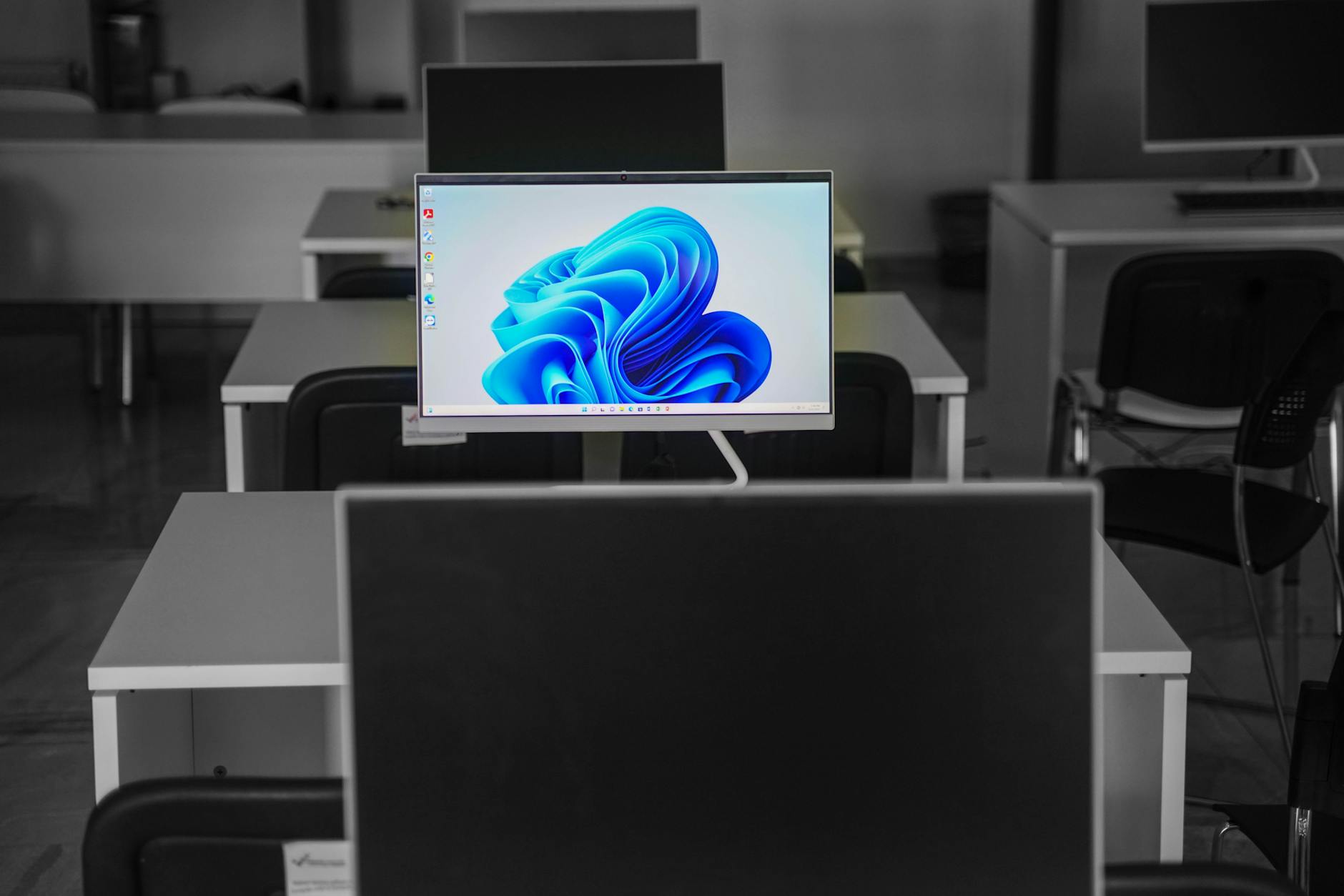
截至 2026 年 11 月,WPS Office 已经成为实现“办公不止在电脑”的核心工具。无论您是需要处理复杂报表的职场精英,还是撰写论文的学生,通过官方渠道正确安装并配置 WPS,是确保文档安全与跨设备无缝流转的前提。本文将带您完成从下载到首次环境部署的全过程。
获取官方安装包与系统环境适配
访问 WPS 官方通道是确保软件安全与稳定的首要步骤。用户应优先通过官方下载页(/official-entry)获取安装程序。截至 2026 年 11 月,WPS Office for Windows 完美支持 Win7、Win10 及 Win11(兼容 64/32 位系统),而 macOS 版本则实现了对 Apple Silicon 及 Intel 芯片的原生适配。在下载前,请根据您的使用场景选择版本:对于需要处理超大规格电子表格的高强度创作场景,推荐下载桌面版以获得更强的计算性能;若有频繁的外出办公需求,请同步在移动端安装 WPS 手机版,确保灵感随时同步。

首次安装流程与常见问题排查
下载完成后运行安装包,程序将自动集成文字、表格、演示、PDF 及流程图等核心组件。在安装过程中,若遇到“权限受限”或“安装包校验失败”的情况,请务必确认是否从官方入口(/api/download-entry)获取。一个真实的排查细节是:若安装进度条卡在 90%,通常是由于旧版 Office 进程未彻底关闭,此时可通过任务管理器结束相关进程后重试。安装完成后,系统会自动关联常见的 .docx、.xlsx 等办公格式,让您双击即可进入高效创作状态。
云端能力初始化与跨设备协同
WPS 的核心价值在于其强大的云端同步能力。首次启动后,建议立即登录账号并开启“文档自动上传”。想象一下,您在通勤路上通过手机记录的灵感,回到办公室打开电脑时,文档已经自动同步并等待进一步润色。这种无缝流转解决了“文件版本混乱”的痛点。在首次配置中,您可以在设置中开启“跨设备剪贴板”,这使得在电脑上复制的文字可以瞬间粘贴到手机文档中。对于 2026 年的最新版本,云空间已针对大文件传输进行了深度优化,确保 TB 级数据也能稳定访问。
性能优化与个性化办公设置
为了获得最佳体验,建议在安装后进行简单的性能微调。macOS 用户可以开启原生深色模式,以适配系统的视觉风格并缓解长时间办公的视觉疲劳。针对 Windows 用户,若在处理复杂财务报表时感到卡顿,可在“配置工具”中清理缓存或关闭不必要的加载项。WPS 官方下载页提供的当前稳定版已内置了修复工具,若遇到 DLL 缺失或关联失效,无需重新下载,直接利用内置的“修复”功能即可快速恢复。这种智能化的维护机制,保证了在 2026 年复杂的系统环境下,办公体验依然稳定流畅。
常见问题
点击下载按钮后没有反应,或者页面显示“正在打开下载页”怎么办?
这是由于浏览器拦截或网络延迟导致的。请访问 /api/download-entry,如果页面没有自动跳转,请手动点击页面上的“立即下载”按钮。同时检查防火墙设置,确保允许 WPS 安装引导程序访问网络。
WPS 2026 年 11 月版本对旧电脑的兼容性如何?
WPS 保持了极佳的向下兼容性。Windows 版本依然支持 Win7 系统,且针对低内存设备进行了优化。只要您的设备满足基础的系统运行要求,即可流畅运行包含 PDF 在内的所有核心组件。
如何在安装后将旧电脑上的文档和设置迁移过来?
最简单的方法是登录 WPS 账号并开启云同步。您的所有文档、自定义模板和偏好设置都会自动迁移到新设备。对于本地文件,建议直接拖入 WPS 云盘,即可实现多端同步,彻底告别 U 盘拷贝的繁琐步骤。
总结
立即前往 [WPS 官方下载中心](/official-entry) 获取 2026 年 11 月最新稳定版,开启您的无缝办公之旅。
相关阅读:WPS 首次配置 下载与安装指南 202611,WPS 首次配置 下载与安装指南 202611使用技巧,WPS 202644 周效率实践清单:从安装配置到跨端无缝流转全指南