WPS 首次配置 场景对比评测 2026:新手安装与跨端迁移全指南
针对 2026 年最新办公需求,本文深度测评 WPS 首次配置流程与多端协同场景。对比 Windows 桌面端、macOS 原生适配及移动端在安装、首次配置、云端迁移等核心环节的表现,并提供具体的排错方案,助你快速打造无缝流转的现代化数字办公环境。
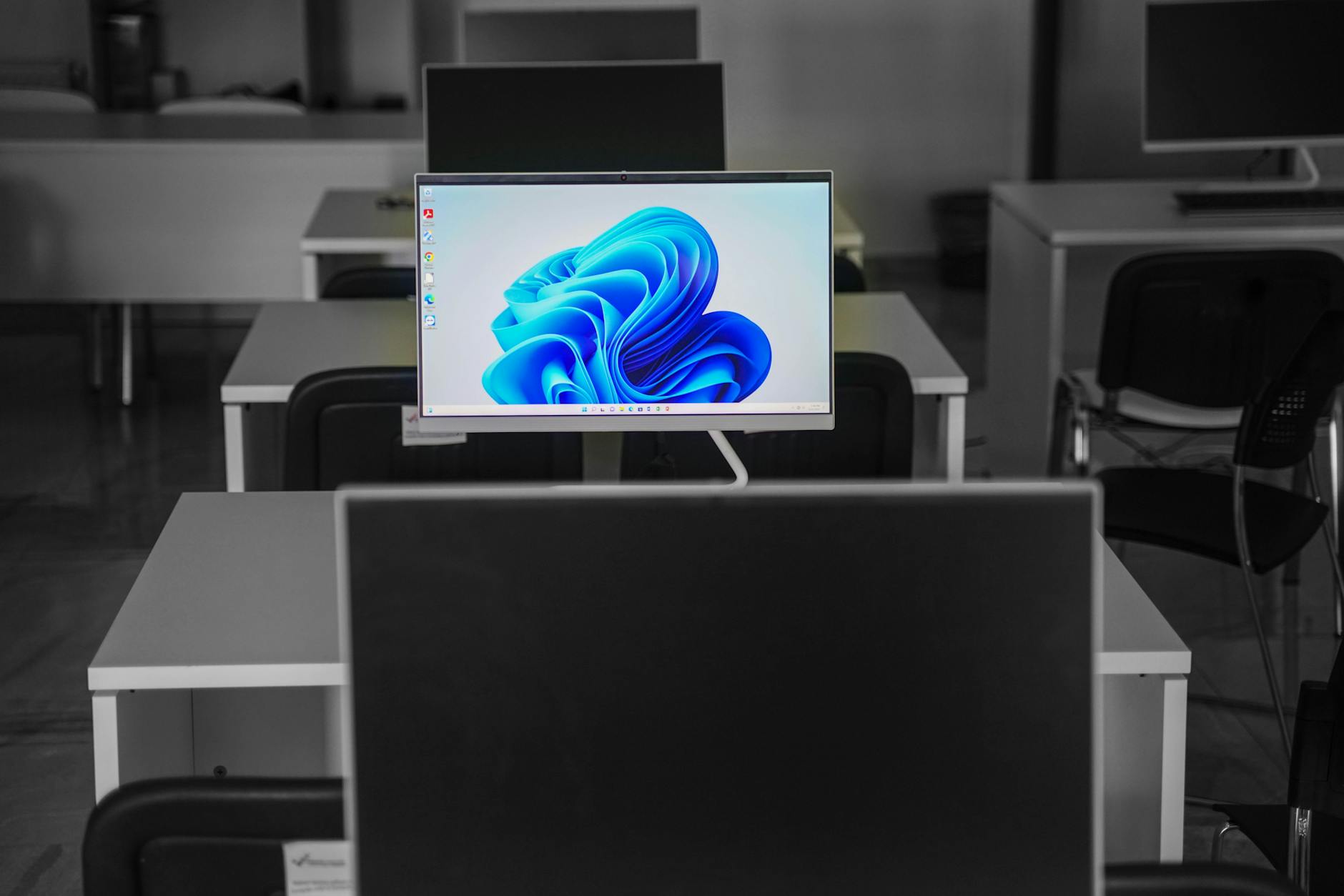
在当前的数字化办公浪潮中,如何在一台新设备上快速完成 WPS 的首次配置并实现高效的多端协同,是许多新手用户面临的首要任务。截至 2026 年 10 月,办公场景早已超越了单一的桌面端限制。本文将通过多维度场景对比评测,带您直击 WPS 在安装、配置、迁移全过程中的实际表现。
桌面端初次安装与硬件适配评测
对于 Windows 及 macOS 用户而言,首次安装 WPS 的性能表现直接影响后续的生产力。WPS Office for Windows 广泛支持 Win7、Win10 及 Win11 系统,并在 64/32 位架构上做了深度优化;而 macOS 版本则原生适配了 Apple Silicon 及 Intel 芯片,并完美支持深色模式。在实际安装测试中,安装包不仅集成了文字、表格、演示、PDF 以及流程图等核心组件,更在首次启动时自动检测系统硬件加速选项。如果用户在安装过程中遇到 1603 错误代码,通常是由于旧版残留注册表拦截,建议通过官方 /api/download-entry 通道获取最新干净安装包并以管理员权限运行即可顺利解决。
多端协同与云端迁移场景解析
现代办公的一大痛点在于“文件版本混乱”与“跨设备编辑困难”。在 WPS 首次配置完成后,系统会引导用户登录云端账户。以真实场景为例:当用户在通勤路上通过手机移动端快速记录灵感草稿或修改 PDF 文件时,相关变动会自动上传至云端;回到办公室打开电脑端时,文档已经完成了无缝同步并静候深度润色。这种将文字、表格、演示打通的云端策略,彻底摆脱了传统 U 盘拷贝的繁琐,让创作真正做到不再受限于固定的办公桌。

高强度创作与精细化配置对比
面对不同用户的任务画像,WPS 在首次配置时便提供了精细化的分流指引。针对需要处理超大规格电子表格与复杂排版长文档的财务或学术用户,推荐直接锁定 Windows 或 macOS 桌面版,并在初次配置时开启“大文件缓存加速”与“自动备份至本地与云端双重目录”;而对于主打轻量化阅读与随时随地查阅的用户,则应重点配置 WPS 手机版的离线缓存策略,确保在弱网环境下依然能够流畅打开数百兆的演示文稿或扫描版 PDF 文件。
常见配置阻碍与新手排错实录
在实际部署过程中,部分新手用户可能会遭遇“登录后云文档同步延迟”或“本地字体缺失导致排版错位”的问题。针对前者,排查细节表明,这多由于本地防火墙或第三方安全软件误拦截了 WPS 的网络端口(如端口 443 阻塞),只需在安全软件中将主程序加入白名单即可;针对后者,在首次配置时建议一键勾选“安装推荐基础办公字体包”,该工具会自动补齐宋体、黑体及各类开源公文标准字体,从源头上避免跨设备流转时产生的错行乱码现象。
常见问题
新换电脑后,如何把旧设备的自定义模板和个人配置快速迁移过来?
您无需手动拷贝文件。在两台设备上登录相同的 WPS 账户,新设备在完成首次配置并联网后,云端会自动同步您的个人模板、常用字体偏好以及历史文档标签,实现无感迁移。
安装 WPS 时提示空间不足或写入受限,应该如何调整配置路径?
建议在运行下载安装包时选择“自定义安装”,手动将安装路径更改至非系统盘(如 D 盘)。若提示写入受限,请右键点击安装程序,选择“以管理员身份运行”以避开系统权限限制。
手机端编辑的表格在电脑端打开时,部分公式计算结果显示异常怎么办?
这通常是因为移动端与桌面端在解析特定复杂嵌套函数时存在渲染时差。建议检查两端是否均已升级到当前稳定版,并在电脑端点击表格菜单中的“检查兼容性”工具进行一键修复。
总结
想要亲自体验高效无缝的现代办公流程?现在就前往 /api/download-entry 获取 WPS 最新官方正版,让你的文档在所有设备间自由流转。
相关阅读:WPS 首次配置 场景对比评测 2026,WPS 首次配置 场景对比评测 2026使用技巧,WPS对比:多版本功能与办公场景选择指南