WPS技巧说明
办公不止在电脑,WPS 让文档在所有设备间无缝流转。掌握这些核心设置建议与效率逻辑,让您的 WPS Office 体验从“好用”进化为“生产力利器”。
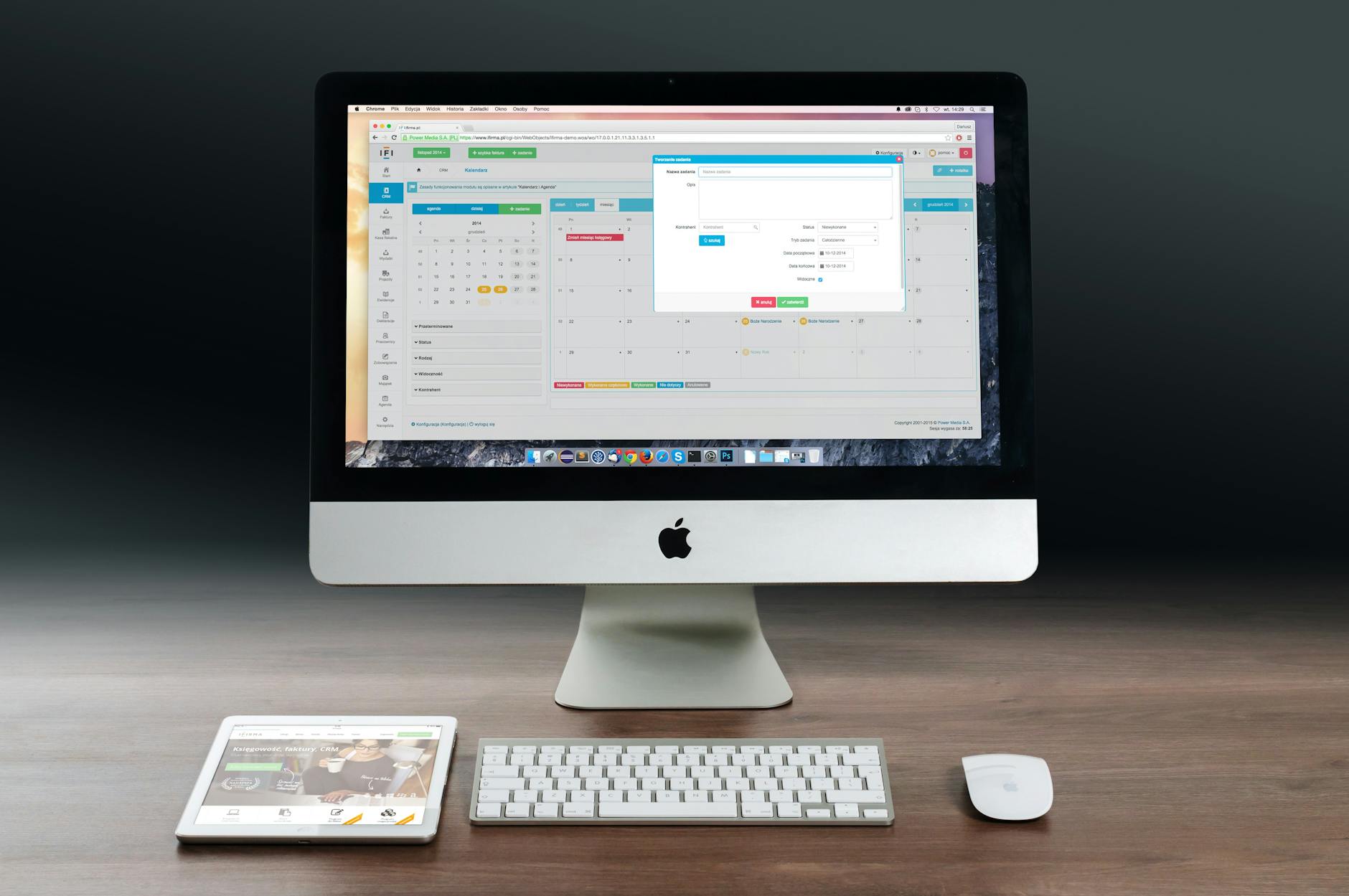
核心设置建议
安装完成后,通过以下几项关键优化,可以显著提升软件的启动速度与操作流畅度。
文件关联优化
在设置面板中,建议将 WPS 设置为.docx、.xlsx 和.pptx 的默认打开程序。这能确保您在本地文件夹双击办公文档时,获得最完整的兼容性展示与排版效果。
界面护眼模式
WPS 提供了深色模式与多种背景底色。对于需要长时间处理文字的用户,建议开启“护眼模式”或将纸张背景调整为淡绿色,有效缓解视觉疲劳。
云端同步设置
开启“文档自动上云”,是实现多端无缝流转的基础。即便在未点击保存的情况下关闭电脑,您仍可在移动端通过WPS移动版找回最近的编辑版本。
高效办公流
从下载安装到深度使用,建议遵循以下逻辑路径来构建您的数字资产管理习惯。
统一账号体系
登录您的 WPS 账号是开启所有高级功能的钥匙。通过账号,您可以同步个人的快捷键配置、自定义模板库以及最近打开的文档记录。无论更换哪台设备,您的办公环境始终如一。
* 提示:建议优先使用手机扫描登录,确保安全性与便捷性。
利用组件集成优势
WPS 将文字、表格、演示、PDF 深度整合在同一个窗口内。利用“多组件标签切换”功能,您可以快速在不同类型的文档间比对数据或提取素材,无需频繁切换任务栏窗口。
* 技巧:使用 Ctrl + Tab 可在打开的不同格式文档间快速跳转。
常见技巧问答
WPS 使用技巧主要解决什么问题?
技巧页面旨在帮助用户在完成WPS下载后,快速避开配置盲点。通过优化设置,可以解决打开大文件卡顿、文档版本冲突、以及多设备数据不一致等常见的办公痛点。
WPS 如何实现不同设备间的文档同步?
只需在各端登录同一账号并开启“云文档”功能。当您在 PC 端编辑保存后,文档会自动同步至云端。此时在平板或手机端打开 WPS,即可在“最近”列表中看到最新版本。这对于出差、会议演示等场景极具价值。
如何提高 WPS 处理超大型表格的性能?
建议定期清理缓存,并在处理超过 50MB 的表格时关闭复杂的实时预览功能。同时,确保您的系统满足基本的硬件要求,使用最新版本的软件能获得更好的多线程加速支持。
WPS 技巧与下载或使用有什么关系?
下载是获取工具的第一步,而使用技巧则是发挥工具价值的关键。我们建议在安装完成后,优先访问WPS常见问题了解功能边界,再参考本页的设置建议进行个性化调优。
看完 WPS 使用技巧后下一步该去哪里?
如果您已经掌握了基本设置逻辑,建议前往主获取页确保您安装的是最新稳定版。如果您在使用中遇到具体的报错或安装失败,请查阅专门的“问题排查”手册进行针对性处理。